Domain skianorak.de kaufen?
Wir ziehen mit dem Projekt
skianorak.de um.
Sind Sie am Kauf der Domain
skianorak.de interessiert?
domain@kv-gmbh.de · 0541-91531010
Domain skianorak.de kaufen?
Wo aktiviere ich USB Debugging?
Um USB Debugging zu aktivieren, musst du zuerst die Entwickleroptionen auf deinem Android-Gerät freischalten. Dies kannst du tun, indem du in die Einstellungen deines Geräts gehst, dort auf "Über das Telefon" oder "Telefoninfo" tippst und dann mehrmals auf die Build-Nummer klickst, bis die Entwickleroptionen freigeschaltet sind. Anschließend gehst du zurück zu den Einstellungen, wählst die Entwickleroptionen aus und aktivierst dort die Option für USB Debugging. Nun kannst du dein Gerät per USB-Kabel mit einem Computer verbinden und das USB Debugging nutzen. **
Wo finde ich USB Debugging?
USB Debugging ist eine Funktion auf Android-Geräten, die es ermöglicht, eine Verbindung zwischen dem Gerät und einem Computer herzustellen, um Fehlerbehebung und Entwicklungsaufgaben durchzuführen. Um USB Debugging zu aktivieren, musst du zuerst die Entwickleroptionen auf deinem Android-Gerät freischalten. Dies kannst du tun, indem du in den Einstellungen auf "Über das Telefon" oder "Telefoninfo" tippst und dann mehrmals auf die Build-Nummer klickst, bis die Entwickleroptionen freigeschaltet sind. Sobald die Entwickleroptionen verfügbar sind, kannst du dort USB Debugging aktivieren. Beachte jedoch, dass das Aktivieren von USB Debugging Sicherheitsrisiken mit sich bringen kann, da es unbefugten Zugriff auf dein Gerät ermöglichen kann. Stelle daher sicher, dass du diese Funktion nur aktivierst, wenn du sie wirklich benötigst. **


Ähnliche Suchbegriffe für USB-Debugging
Top-Angebote
Produkte zum Begriff USB-Debugging:
-
Schneider Electric STBSPU1000 Advantys STB, Konfigurations- und Debugging-Software, 1-Lizenz (1 Station)Modicon STB. Konfigurations- und Parametriersoftware. Advantys STB, Konfigurations- und Debugging-Software, 1-Lizenz (1 Station). Konfigurations- und Parametriersoftware für die dezentralen E/A-Systeme Modicon STB, OTB, FTB und FTM. Die Software ist mehrsprachig aufgebaut und verfügt über Online-Hilfe in 5 Sprachen (Deutsch, Englisch, Französisch, Spanisch, Italienisch). Lauffähig unter Windows XP, Windows Vista und Windows 7 32/64 Bit. Die Software läuft unlizensiert 21 Tage lang auch mit Online-Funktionen. Nach 21 Tagen stehen ohne Lizensierung nur noch die Offline-Funktionen (z.B. Ressourcenanalyse, erstellen der Stückliste) zur Verfügung.178,26 €*Versand: 7,10 €Sichere Weiterleitung zum Anbieter
-
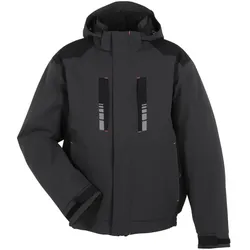
PLANAM Winterjacke wasserdicht winddicht Moto 3812 Grau/SchwarzDie PLANAM Winterjacke Moto 3812 in Grau/Schwarz schützt bei kaltem und unbeständigem Wetter. Das wasserdichte, winddichte und atmungsaktive Obermaterial, hinterklebte Nähte sowie die wärmende Wattierung machen sie zu einer vielseitigen Jacke für Arbeit und Freizeit. Wasserdicht, winddicht und atmungsaktiv Der PU-beschichtete Oberstoff aus 100 % Polyester hält Wind und Nässe ab. Gleichzeitig ist das Material atmungsaktiv. Die hinterklebten Nähte unterstützen den Wetterschutz zusätzlich. Wärmende Ausführung für kalte Arbeitstage Wattierung und Futter bestehen vollständig aus Polyester. Die Kombination sorgt für eine wärmende Ausführung, ohne die Bewegungsfreiheit bei der Arbeit unnötig einzuschränken. Abnehmbare und verstellbare Kapuze Die Kapuze kann individuell eingestellt und bei Bedarf vollständig abgenommen werden. Damit lässt sich die Winterjacke flexibel an Wetterlage und Einsatzbereich anpassen. Geschützter Frontverschluss Der Frontreißverschluss ist verdeckt ausgeführt und im Bereich des Kragens zusätzlich hinterlegt. Dadurch wird der Halsbereich besser vor Zugluft geschützt. Sechs praktische Taschen Die Jacke bietet insgesamt sechs Taschen für persönliche Gegenstände und kleinere Arbeitsutensilien. Zwei verdeckte Seitentaschen, zwei verdeckte Brusttaschen und eine Innentasche sind mit Reißverschlüssen ausgestattet. Eine weitere Innentasche besitzt einen Klettverschluss. Individuell einstellbare Passform Ein elastischer Einsatz im Bund und ein Kordelzug ermöglichen eine individuelle Anpassung. Auch die Ärmelbündchen lassen sich einstellen, damit die Jacke an den Handgelenken passend sitzt. Sportliche Gestaltung mit Reflexdetails Reflexapplikationen sowie Reflexbiesen an den Seitentaschen ergänzen die grau-schwarze Gestaltung. Die Reflexelemente dienen ausschließlich als Designelemente und erhöhen nicht die Sichtbarkeit im Sinne einer Warnschutzbekleidung. Produktdetails Marke: PLANAM Modell: Moto Winterjacke Artikelnummer: 3812 Farbe: Grau/Schwarz Unisex-Ausführung Atmungsaktiv Wasserdicht Winddicht Hinterklebte Nähte Verdeckter Frontreißverschluss Frontreißverschluss am Kragen hinterlegt Zwei verdeckte Seitentaschen mit Reißverschluss Zwei verdeckte Brusttaschen mit Reißverschluss Eine Innentasche mit Reißverschluss Eine Innentasche mit Klettverschluss Elastischer Einsatz im Bund Kordelzug am Bund Abnehmbare Kapuze mit Einstellmöglichkeiten Einstellbare Ärmelbündchen Reflexapplikationen Reflexbiesen an den Seitentaschen Oberstoff: 100 % Polyester, PU-beschichtet Wattierung: 100 % Polyester Futter: 100 % Polyester Größen: S–6XL Pflegehinweise Die Winterjacke kann bei 30 °C im Normalwaschgang gewaschen werden. Sie darf nicht gebleicht, nicht im Wäschetrockner getrocknet und nicht gebügelt werden. Eine chemische Reinigung ist nicht möglich. Die PLANAM Moto Winterjacke 3812 verbindet zuverlässigen Wetterschutz mit wärmender Wattierung, zahlreichen Taschen und einer flexibel einstellbaren Passform.59,95 €*Versand: 5,95 €Sichere Weiterleitung zum Anbieter



-
Was ist ein USB Debugging?
Was ist ein USB Debugging? USB Debugging ist eine Funktion, die es ermöglicht, ein Android-Gerät mit einem Computer zu verbinden, um Entwicklern Zugriff auf erweiterte Debugging- und Entwicklertools zu geben. Durch das Aktivieren von USB Debugging können Entwickler Fehler im Code schneller identifizieren und beheben. Es ist auch nützlich für die Installation von benutzerdefinierten ROMs oder das Übertragen von Dateien zwischen dem Gerät und dem Computer. Allerdings sollte USB Debugging nur aktiviert werden, wenn es wirklich benötigt wird, da es potenzielle Sicherheitsrisiken birgt. **
-
Wird USB-Debugging nicht erkannt?
Es gibt mehrere mögliche Gründe, warum USB-Debugging nicht erkannt wird. Es könnte sein, dass das USB-Kabel defekt ist oder nicht richtig angeschlossen ist. Es könnte auch sein, dass das Gerät nicht ordnungsgemäß mit dem Computer verbunden ist oder dass das USB-Debugging auf dem Gerät nicht aktiviert ist. Es könnte auch sein, dass der Treiber für das Gerät nicht korrekt installiert ist. **
-
Wie kann ich USB Debugging deaktivieren?
Um USB-Debugging zu deaktivieren, musst du zuerst die Entwickleroptionen auf deinem Gerät aktivieren. Gehe dazu in die Einstellungen deines Smartphones, tippe auf "Über das Telefon" und dann mehrmals auf "Build-Nummer", bis die Entwickleroptionen freigeschaltet sind. Anschließend gehe zurück zu den Einstellungen, wähle "Entwickleroptionen" aus und deaktiviere dort die Option für USB-Debugging. Bestätige die Deaktivierung und schon ist USB-Debugging auf deinem Gerät ausgeschaltet. **
-
Wie kann ich USB Debugging aktivieren?
Um USB-Debugging zu aktivieren, musst du zuerst die Entwickleroptionen auf deinem Android-Gerät aktivieren. Dazu gehst du in die Einstellungen, wählst den Punkt "Über das Telefon" oder "Telefoninfo" und tippst mehrmals auf die Build-Nummer, bis du als Entwickler freigeschaltet bist. Anschließend gehst du zurück zu den Einstellungen, wählst "Entwickleroptionen" aus und aktivierst dort die Option "USB-Debugging". Danach verbindest du dein Gerät mit einem Computer und bestätigst die USB-Debugging-Anfrage auf deinem Smartphone. Nun ist USB-Debugging aktiviert und du kannst dein Gerät für Entwicklerzwecke nutzen. **

Wie aktiviere ich USB-Debugging über ADB?
Um USB-Debugging über ADB zu aktivieren, musst du zuerst die Entwickleroptionen auf deinem Android-Gerät aktivieren. Gehe dazu zu den Einstellungen, tippe auf "Über das Telefon" oder "Telefoninfo" und tippe dann sieben Mal auf "Build-Nummer". Dadurch werden die Entwickleroptionen freigeschaltet. Gehe dann zurück zu den Einstellungen, tippe auf "Entwickleroptionen" und aktiviere "USB-Debugging". **
Wo finde ich USB Debugging Samsung Galaxy s7?
Um USB-Debugging auf einem Samsung Galaxy S7 zu aktivieren, musst du zuerst die Entwickleroptionen auf dem Gerät freischalten. Gehe dazu in die Einstellungen deines Geräts und tippe auf "Über das Telefon". Dort findest du die Build-Nummer, die du mehrmals hintereinander antippen musst, bis die Entwickleroptionen freigeschaltet sind. Sobald die Entwickleroptionen verfügbar sind, gehe zurück zu den Einstellungen und wähle "Entwickleroptionen" aus. Suche nach der Option "USB-Debugging" und aktiviere sie, indem du den Schalter nach rechts schiebst. Wenn du nun dein Samsung Galaxy S7 mit einem Computer verbindest, wirst du aufgefordert, die USB-Debugging-Verbindung zu autorisieren. Bestätige dies auf deinem Gerät, um eine Verbindung zwischen dem Gerät und dem Computer herzustellen, die das Debugging ermöglicht. Wenn du Schwierigkeiten hast, die Entwickleroptionen oder die USB-Debugging-Option zu finden, kannst du auch online nach Anleitungen suchen oder den Samsung-Support kontaktieren, um weitere Unterstützung zu erhalten. **
Top-Angebote
Produkte zum Begriff USB-Debugging:
-
Schneider Electric STBSPU1000 Advantys STB, Konfigurations- und Debugging-Software, 1-Lizenz (1 Station)Modicon STB. Konfigurations- und Parametriersoftware. Advantys STB, Konfigurations- und Debugging-Software, 1-Lizenz (1 Station). Konfigurations- und Parametriersoftware für die dezentralen E/A-Systeme Modicon STB, OTB, FTB und FTM. Die Software ist mehrsprachig aufgebaut und verfügt über Online-Hilfe in 5 Sprachen (Deutsch, Englisch, Französisch, Spanisch, Italienisch). Lauffähig unter Windows XP, Windows Vista und Windows 7 32/64 Bit. Die Software läuft unlizensiert 21 Tage lang auch mit Online-Funktionen. Nach 21 Tagen stehen ohne Lizensierung nur noch die Offline-Funktionen (z.B. Ressourcenanalyse, erstellen der Stückliste) zur Verfügung.178,26 €*Versand: 7,10 €Sichere Weiterleitung zum Anbieter
-
Wo aktiviere ich USB Debugging?
Um USB Debugging zu aktivieren, musst du zuerst die Entwickleroptionen auf deinem Android-Gerät freischalten. Dies kannst du tun, indem du in die Einstellungen deines Geräts gehst, dort auf "Über das Telefon" oder "Telefoninfo" tippst und dann mehrmals auf die Build-Nummer klickst, bis die Entwickleroptionen freigeschaltet sind. Anschließend gehst du zurück zu den Einstellungen, wählst die Entwickleroptionen aus und aktivierst dort die Option für USB Debugging. Nun kannst du dein Gerät per USB-Kabel mit einem Computer verbinden und das USB Debugging nutzen. **
-
Wo finde ich USB Debugging?
USB Debugging ist eine Funktion auf Android-Geräten, die es ermöglicht, eine Verbindung zwischen dem Gerät und einem Computer herzustellen, um Fehlerbehebung und Entwicklungsaufgaben durchzuführen. Um USB Debugging zu aktivieren, musst du zuerst die Entwickleroptionen auf deinem Android-Gerät freischalten. Dies kannst du tun, indem du in den Einstellungen auf "Über das Telefon" oder "Telefoninfo" tippst und dann mehrmals auf die Build-Nummer klickst, bis die Entwickleroptionen freigeschaltet sind. Sobald die Entwickleroptionen verfügbar sind, kannst du dort USB Debugging aktivieren. Beachte jedoch, dass das Aktivieren von USB Debugging Sicherheitsrisiken mit sich bringen kann, da es unbefugten Zugriff auf dein Gerät ermöglichen kann. Stelle daher sicher, dass du diese Funktion nur aktivierst, wenn du sie wirklich benötigst. **
-
Was ist ein USB Debugging?
Was ist ein USB Debugging? USB Debugging ist eine Funktion, die es ermöglicht, ein Android-Gerät mit einem Computer zu verbinden, um Entwicklern Zugriff auf erweiterte Debugging- und Entwicklertools zu geben. Durch das Aktivieren von USB Debugging können Entwickler Fehler im Code schneller identifizieren und beheben. Es ist auch nützlich für die Installation von benutzerdefinierten ROMs oder das Übertragen von Dateien zwischen dem Gerät und dem Computer. Allerdings sollte USB Debugging nur aktiviert werden, wenn es wirklich benötigt wird, da es potenzielle Sicherheitsrisiken birgt. **
-
Wird USB-Debugging nicht erkannt?
Es gibt mehrere mögliche Gründe, warum USB-Debugging nicht erkannt wird. Es könnte sein, dass das USB-Kabel defekt ist oder nicht richtig angeschlossen ist. Es könnte auch sein, dass das Gerät nicht ordnungsgemäß mit dem Computer verbunden ist oder dass das USB-Debugging auf dem Gerät nicht aktiviert ist. Es könnte auch sein, dass der Treiber für das Gerät nicht korrekt installiert ist. **
Ähnliche Suchbegriffe für USB-Debugging
-
PLANAM Winterjacke wasserdicht winddicht Moto 3812 Grau/SchwarzDie PLANAM Winterjacke Moto 3812 in Grau/Schwarz schützt bei kaltem und unbeständigem Wetter. Das wasserdichte, winddichte und atmungsaktive Obermaterial, hinterklebte Nähte sowie die wärmende Wattierung machen sie zu einer vielseitigen Jacke für Arbeit und Freizeit. Wasserdicht, winddicht und atmungsaktiv Der PU-beschichtete Oberstoff aus 100 % Polyester hält Wind und Nässe ab. Gleichzeitig ist das Material atmungsaktiv. Die hinterklebten Nähte unterstützen den Wetterschutz zusätzlich. Wärmende Ausführung für kalte Arbeitstage Wattierung und Futter bestehen vollständig aus Polyester. Die Kombination sorgt für eine wärmende Ausführung, ohne die Bewegungsfreiheit bei der Arbeit unnötig einzuschränken. Abnehmbare und verstellbare Kapuze Die Kapuze kann individuell eingestellt und bei Bedarf vollständig abgenommen werden. Damit lässt sich die Winterjacke flexibel an Wetterlage und Einsatzbereich anpassen. Geschützter Frontverschluss Der Frontreißverschluss ist verdeckt ausgeführt und im Bereich des Kragens zusätzlich hinterlegt. Dadurch wird der Halsbereich besser vor Zugluft geschützt. Sechs praktische Taschen Die Jacke bietet insgesamt sechs Taschen für persönliche Gegenstände und kleinere Arbeitsutensilien. Zwei verdeckte Seitentaschen, zwei verdeckte Brusttaschen und eine Innentasche sind mit Reißverschlüssen ausgestattet. Eine weitere Innentasche besitzt einen Klettverschluss. Individuell einstellbare Passform Ein elastischer Einsatz im Bund und ein Kordelzug ermöglichen eine individuelle Anpassung. Auch die Ärmelbündchen lassen sich einstellen, damit die Jacke an den Handgelenken passend sitzt. Sportliche Gestaltung mit Reflexdetails Reflexapplikationen sowie Reflexbiesen an den Seitentaschen ergänzen die grau-schwarze Gestaltung. Die Reflexelemente dienen ausschließlich als Designelemente und erhöhen nicht die Sichtbarkeit im Sinne einer Warnschutzbekleidung. Produktdetails Marke: PLANAM Modell: Moto Winterjacke Artikelnummer: 3812 Farbe: Grau/Schwarz Unisex-Ausführung Atmungsaktiv Wasserdicht Winddicht Hinterklebte Nähte Verdeckter Frontreißverschluss Frontreißverschluss am Kragen hinterlegt Zwei verdeckte Seitentaschen mit Reißverschluss Zwei verdeckte Brusttaschen mit Reißverschluss Eine Innentasche mit Reißverschluss Eine Innentasche mit Klettverschluss Elastischer Einsatz im Bund Kordelzug am Bund Abnehmbare Kapuze mit Einstellmöglichkeiten Einstellbare Ärmelbündchen Reflexapplikationen Reflexbiesen an den Seitentaschen Oberstoff: 100 % Polyester, PU-beschichtet Wattierung: 100 % Polyester Futter: 100 % Polyester Größen: S–6XL Pflegehinweise Die Winterjacke kann bei 30 °C im Normalwaschgang gewaschen werden. Sie darf nicht gebleicht, nicht im Wäschetrockner getrocknet und nicht gebügelt werden. Eine chemische Reinigung ist nicht möglich. Die PLANAM Moto Winterjacke 3812 verbindet zuverlässigen Wetterschutz mit wärmender Wattierung, zahlreichen Taschen und einer flexibel einstellbaren Passform.59,95 €*Versand: 5,95 €Sichere Weiterleitung zum Anbieter
-
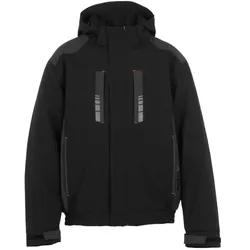
PLANAM Winterjacke wasserdicht winddicht Moto 3810 Schwarz/GrauDie PLANAM Moto Winterjacke 3810 ist atmungsaktiv, wasserdicht und winddicht. Der PU-beschichtete Oberstoff, hinterklebte Nähte sowie eine Wattierung und ein Futter bieten einen funktionellen Aufbau für den winterlichen Arbeitseinsatz. Wasserdicht und winddicht Der Oberstoff besteht aus 100 % Polyester mit PU-Beschichtung. Das Material ist wasserdicht, winddicht und zugleich atmungsaktiv. Hinterklebte Nähte ergänzen den Wetterschutz. Wattierter Aufbau Die Jacke besitzt eine Wattierung und ein Futter aus jeweils 100 % Polyester. Dadurch entsteht ein mehrlagiger Aufbau für den Einsatz bei winterlichen Temperaturen. Abnehmbare Kapuze Die Kapuze kann bei Bedarf abgenommen werden und verfügt über verschiedene Einstellmöglichkeiten. So lässt sie sich an die jeweilige Arbeitssituation anpassen. Geschützter Frontreißverschluss Der Frontreißverschluss ist verdeckt gearbeitet und am Kragen hinterlegt. Dadurch liegt der Verschluss nicht unmittelbar am Hals an. Sechs praktische Taschen Zwei verdeckte Seitentaschen und zwei verdeckte Brusttaschen sind jeweils mit einem Reißverschluss ausgestattet. Im Inneren befinden sich eine weitere Reißverschlusstasche und eine Tasche mit Klettverschluss. Individuell einstellbare Passform Ein elastischer Einsatz im Bund mit Kordelzug ermöglicht die Anpassung der Jackenweite. Auch die Ärmelbündchen lassen sich individuell einstellen. Reflexdetails als Gestaltungselemente Reflexapplikationen und Reflexbiesen an den Seitentaschen setzen optische Akzente. Die Reflexelemente erhöhen laut Hersteller nicht die Sichtbarkeit und dienen ausschließlich als Gestaltungselemente. Produktdetails Marke: PLANAM Modell: Moto Winterjacke Artikelnummer: 3810 Farbe: Schwarz/Grau Passform: Unisex Größen: S–6XL Oberstoff: 100 % Polyester, PU-beschichtet Wattierung: 100 % Polyester Futter: 100 % Polyester Atmungsaktiv Wasserdicht Winddicht Hinterklebte Nähte Abnehmbare und einstellbare Kapuze Verdeckter Frontreißverschluss Frontreißverschluss am Kragen hinterlegt Zwei verdeckte Seitentaschen mit Reißverschluss Zwei verdeckte Brusttaschen mit Reißverschluss Eine Innentasche mit Reißverschluss Eine Innentasche mit Klettverschluss Elastischer Einsatz im Bund Kordelzug im Bund Einstellbare Ärmelbündchen Reflexbiesen und Reflexapplikationen als Gestaltungselemente Pflegehinweise Die Winterjacke ist bei 30 °C im Normalwaschgang waschbar. Sie darf nicht gebleicht, nicht im Wäschetrockner getrocknet, nicht gebügelt und nicht chemisch gereinigt werden. Die PLANAM Moto Winterjacke 3810 verbindet zuverlässigen Wetterschutz mit einem wattierten Aufbau, zahlreichen Taschen und einer flexibel einstellbaren Passform.59,95 €*Versand: 5,95 €Sichere Weiterleitung zum Anbieter
-
Funktionsjacke ICEPEAK "ARVIN", Herren, Gr. 46, blau (aqua), Obermaterial: 100% Polyester, Jacken Funktionsjacke, wasserdicht, winddicht, atmungsaktiv, mit Wassersäule 8000Mit der Funktionsjacke von Icepeak geht es für Motivierte richtig ausgestattet zum Sport oder nach draußen. Die Funktionsjacke ist atmungsaktiv, wasserabweisend und winddicht, dadurch wird die Feuchtigkeit nach außen geleitet und für ein angenehm...121,99 €*Versand: 5,95 €Sichere Weiterleitung zum Anbieter
-
Wie kann ich USB Debugging deaktivieren?
Um USB-Debugging zu deaktivieren, musst du zuerst die Entwickleroptionen auf deinem Gerät aktivieren. Gehe dazu in die Einstellungen deines Smartphones, tippe auf "Über das Telefon" und dann mehrmals auf "Build-Nummer", bis die Entwickleroptionen freigeschaltet sind. Anschließend gehe zurück zu den Einstellungen, wähle "Entwickleroptionen" aus und deaktiviere dort die Option für USB-Debugging. Bestätige die Deaktivierung und schon ist USB-Debugging auf deinem Gerät ausgeschaltet. **
-
Wie kann ich USB Debugging aktivieren?
Um USB-Debugging zu aktivieren, musst du zuerst die Entwickleroptionen auf deinem Android-Gerät aktivieren. Dazu gehst du in die Einstellungen, wählst den Punkt "Über das Telefon" oder "Telefoninfo" und tippst mehrmals auf die Build-Nummer, bis du als Entwickler freigeschaltet bist. Anschließend gehst du zurück zu den Einstellungen, wählst "Entwickleroptionen" aus und aktivierst dort die Option "USB-Debugging". Danach verbindest du dein Gerät mit einem Computer und bestätigst die USB-Debugging-Anfrage auf deinem Smartphone. Nun ist USB-Debugging aktiviert und du kannst dein Gerät für Entwicklerzwecke nutzen. **
-
Wie aktiviere ich USB-Debugging über ADB?
Um USB-Debugging über ADB zu aktivieren, musst du zuerst die Entwickleroptionen auf deinem Android-Gerät aktivieren. Gehe dazu zu den Einstellungen, tippe auf "Über das Telefon" oder "Telefoninfo" und tippe dann sieben Mal auf "Build-Nummer". Dadurch werden die Entwickleroptionen freigeschaltet. Gehe dann zurück zu den Einstellungen, tippe auf "Entwickleroptionen" und aktiviere "USB-Debugging". **
-
Wo finde ich USB Debugging Samsung Galaxy s7?
Um USB-Debugging auf einem Samsung Galaxy S7 zu aktivieren, musst du zuerst die Entwickleroptionen auf dem Gerät freischalten. Gehe dazu in die Einstellungen deines Geräts und tippe auf "Über das Telefon". Dort findest du die Build-Nummer, die du mehrmals hintereinander antippen musst, bis die Entwickleroptionen freigeschaltet sind. Sobald die Entwickleroptionen verfügbar sind, gehe zurück zu den Einstellungen und wähle "Entwickleroptionen" aus. Suche nach der Option "USB-Debugging" und aktiviere sie, indem du den Schalter nach rechts schiebst. Wenn du nun dein Samsung Galaxy S7 mit einem Computer verbindest, wirst du aufgefordert, die USB-Debugging-Verbindung zu autorisieren. Bestätige dies auf deinem Gerät, um eine Verbindung zwischen dem Gerät und dem Computer herzustellen, die das Debugging ermöglicht. Wenn du Schwierigkeiten hast, die Entwickleroptionen oder die USB-Debugging-Option zu finden, kannst du auch online nach Anleitungen suchen oder den Samsung-Support kontaktieren, um weitere Unterstützung zu erhalten. **
* Alle Preise verstehen sich inklusive der gesetzlichen Mehrwertsteuer und ggf. zuzüglich Versandkosten. Die Angebotsinformationen basieren auf den Angaben des jeweiligen Shops und werden über automatisierte Prozesse aktualisiert. Eine Aktualisierung in Echtzeit findet nicht statt, so dass es im Einzelfall zu Abweichungen kommen kann. ** Hinweis: Teile dieses Inhalts wurden von KI erstellt.